.jpg "Câu nói của Chủ tịch Hồ Chí Minh ngày độc lập")
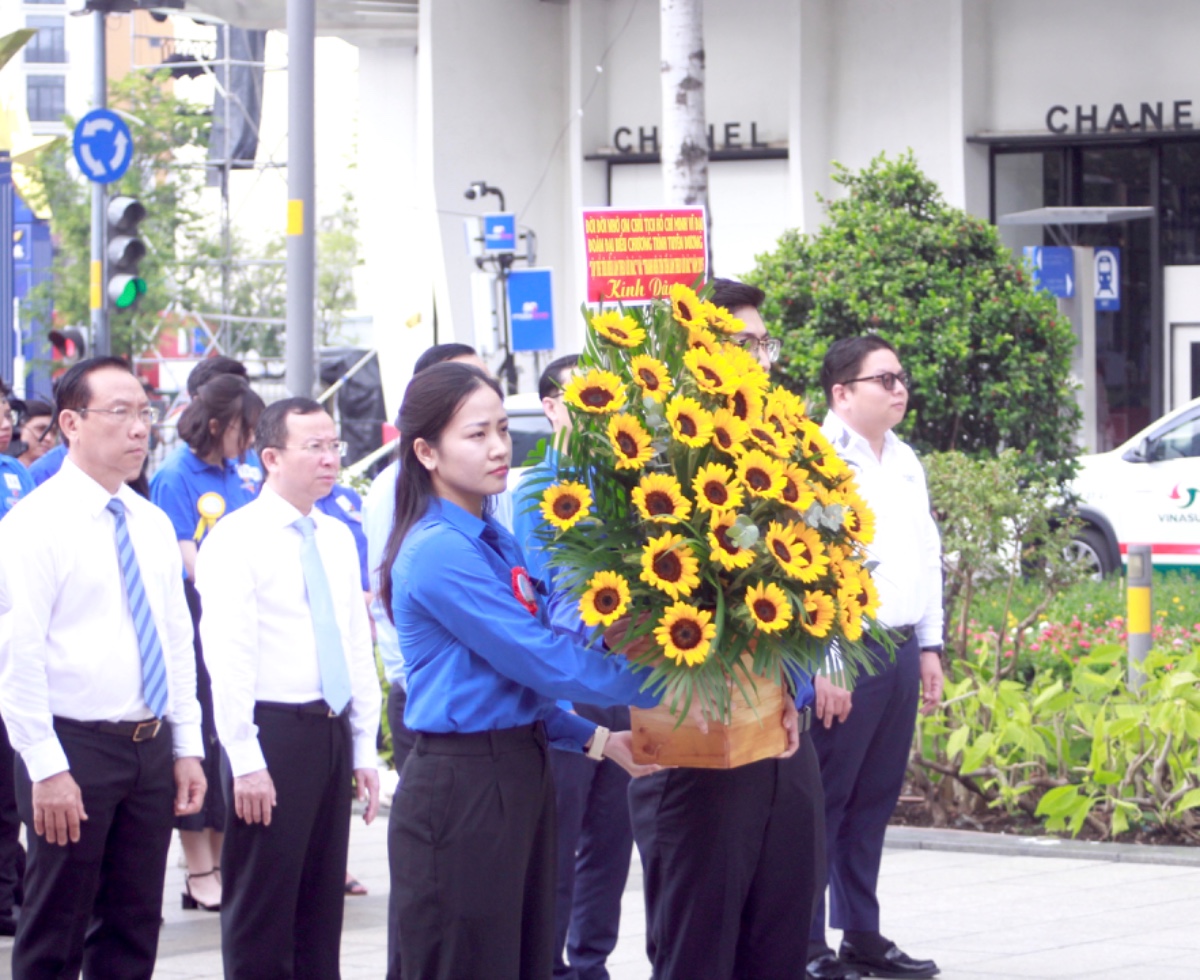
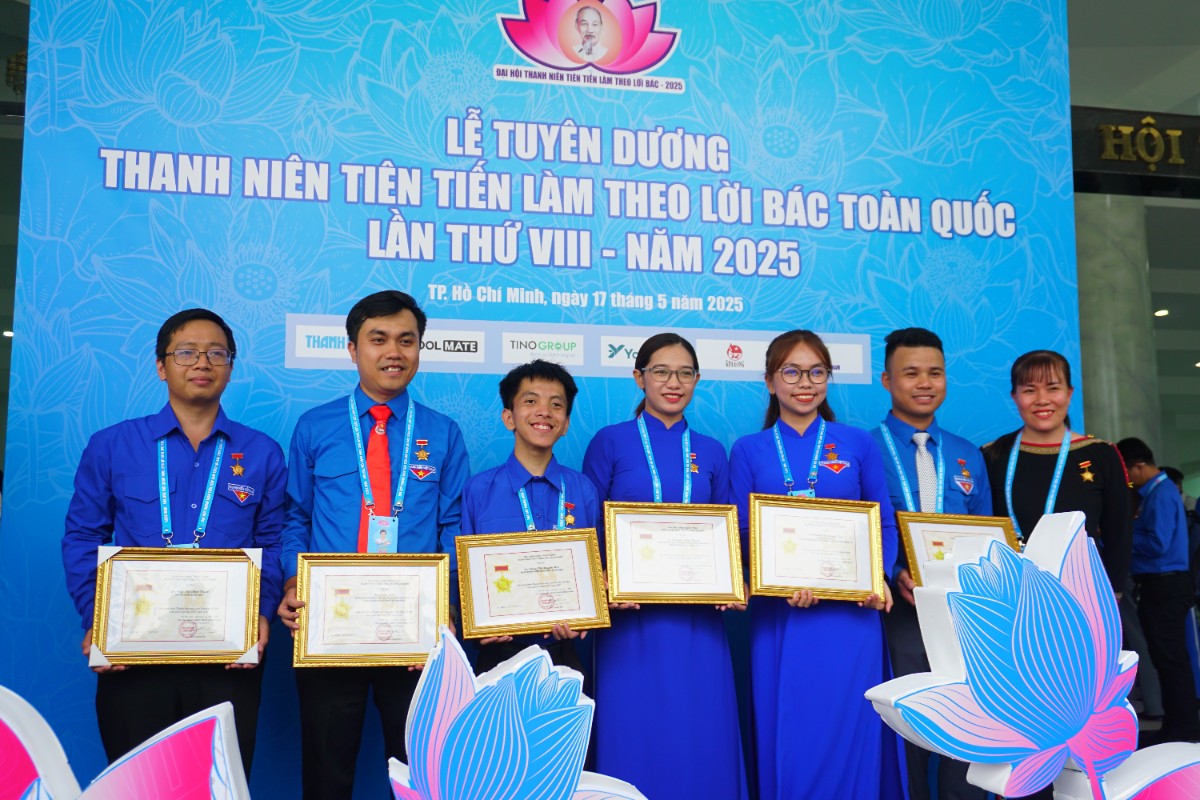
.jpg "Hành trình “Từ Bến Nhà Rồng về Làng Sen quê Bác”: Gắn kết lịch sử và hun đúc lý tưởng tuổi trẻ")
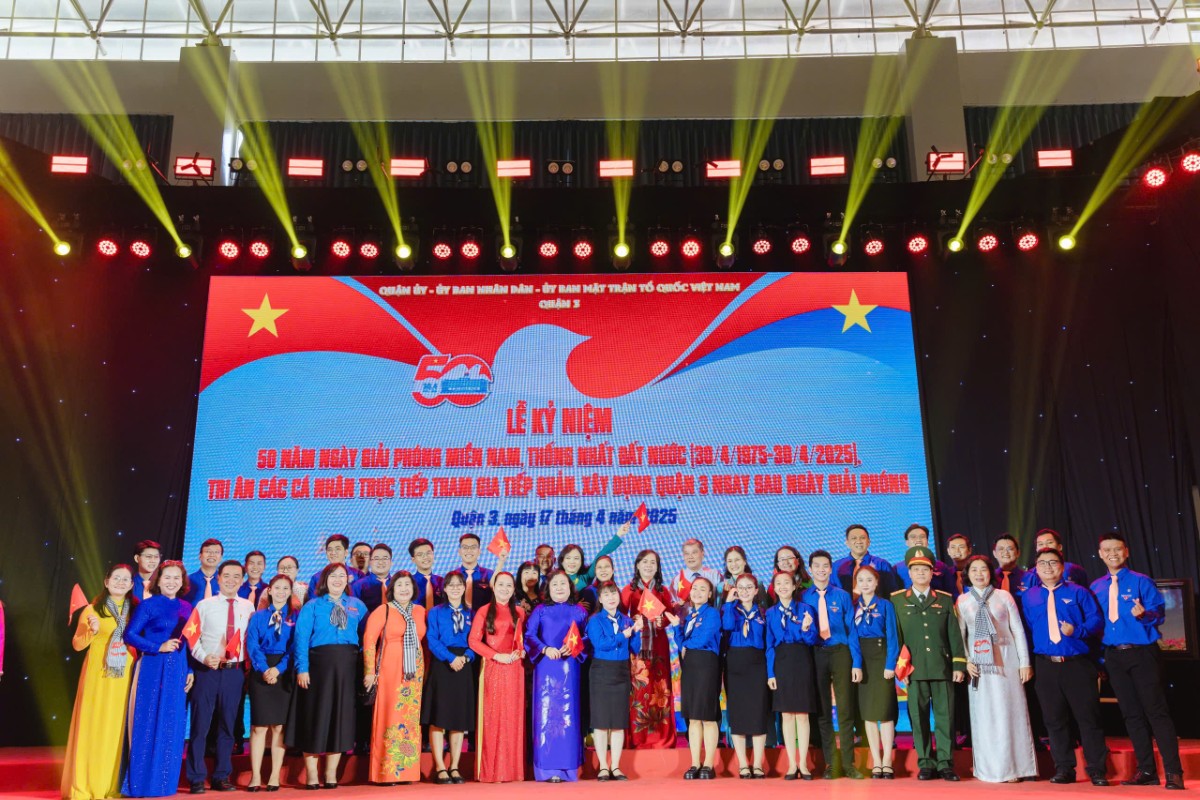


.jpg "Thăm quân chiến sĩ tình nguyện Mùa hè xanh và chiến sĩ tình nguyện Kỳ Nghỉ Hồng năm 2025 tại mặt trận tỉnh Vĩnh Long")

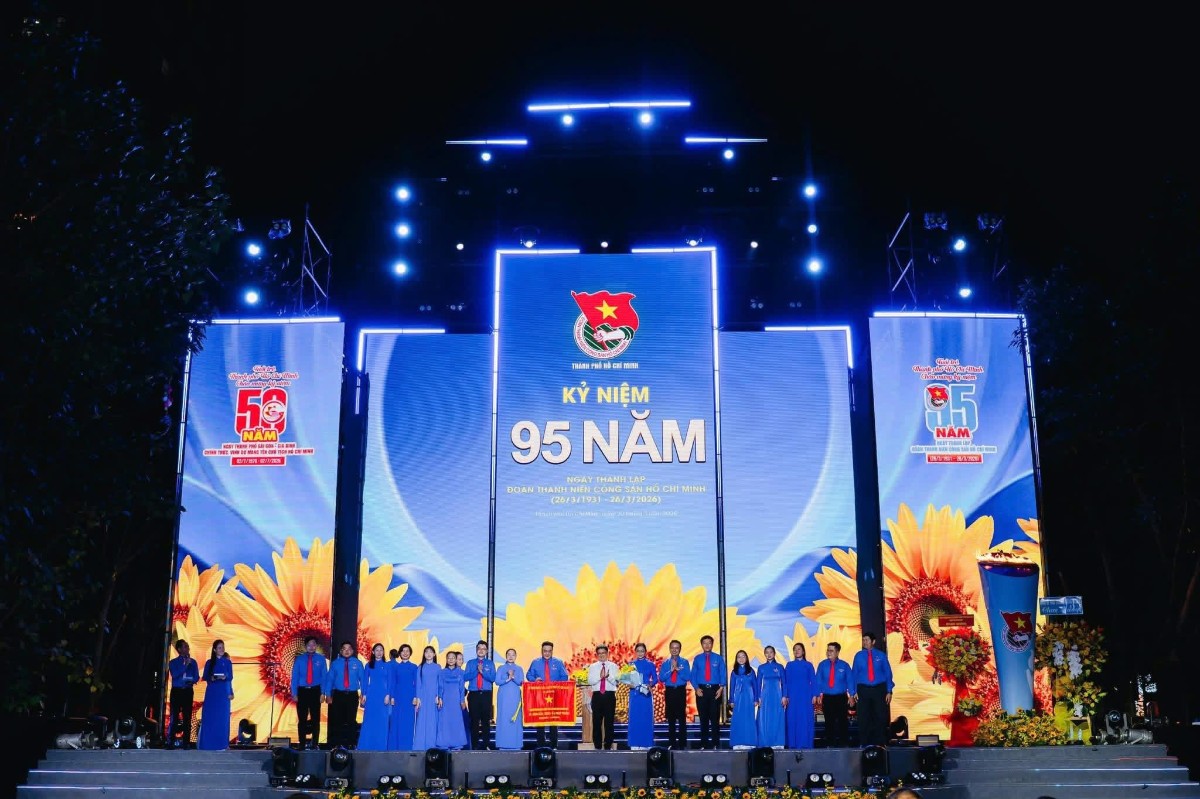




.jpg "Cô gái xúc động vì chia sẻ của mình đăng trên Thanh Niên vào đề thi lớp 10")
<html>
<head>
<meta http-equiv="Content-Language" content="en-us">
<meta http-equiv="Content-Type" content="text/html; charset=windows-1252">
<title>4 thủ thuật cho người mới làm qu</title>
</head>
<body>
<p align="center"><span class="bodytxt"><b>
<font face="Arial" color="#FF0000" size="2">4 thủ thuật với Microsoft Word</font></b><font size="2" face="Arial" color="#FF0000">
!!!</font></p>
<font face="Arial" size="2">
<p align="justify"><strong><font color="#0000ff">1. Con trỏ chuột quay về vị trí
cũ</font></strong><br>
<br>
Bạn đã từng phải thao tác với file văn bản với hàng chục
trang chắc hẳn đã thấm thía “nỗi đau” khi phải dò tìm sửa chữa những lỗi ở những
trang khác nhau. Nay bạn làm như sau:<br>
Bạn đang sửa chữa một câu ở trang 17 thì đột nhiên muốn xem
lại vài dòng ở trang 1. Quay lại trang 1 là chuyện bình thường, nhưng sau đó để
tiếp tục công việc ở trang 17 thì bạn phải làm sao đây ? Thật ra, bạn chỉ cần
nhấn <strong><em>Shift + F5</em></strong> là con trỏ chuột sẽ tự động nhảy về
đúng vị trí cũ mà bạn đang thao tác lúc nãy. Đặc biệt, sau khi lưu và đóng file
thì ở lần mở sau, con trỏ chuột sẽ vẫn nằm ở trang đầu. <br>
<br>
<strong><font color="#0000ff">2. Loại bỏ chức năng Drawing Canvas</font></strong>
<br>
<br>
Nếu bạn đang sử dụng những phiên bản Microsoft Word mới, bạn
sẽ bực bội khi cần chèn hình vẽ vì chức năng Drawing Canvas mặc định. Bạn phải
vẽ hình, rồi kéo nó ra khỏi canvas để bước tiếp theo có thể xóa canvas đi mà
không ảnh hưởng đến hình vẽ. Thật phí thời gian phải không bạn! Thủ thuật sau sẽ
giúp bạn loại bỏ sự phiền phức này. Bạn hãy vào <b><em>Tools > Options > General</em></b>,
xóa dấu kiểm trước tùy chọn <strong><em>Automatically create drawing canvas when
inserting AutoShapes</em></strong> rồi nhấn OK.<br>
<br>
<strong><font color="#0000ff">3. Di chuyển text</font></strong> <br>
<br>
Ngoài việc giúp bạn đổi tên file, phím F2 còn có một công
dụng khác mà ít ai ngờ tới là giúp bạn di chuyển nhanh text trong Word. Bạn hãy
chọn đoạn text cần di chuyển, nhấn <strong><em>F2</em></strong>, dùng phím mũi
tên để di chuyển đến vị trí mới rồi <em><strong>nhấn Enter</strong></em>, rồi
xong, đoạn văn sẽ đến nơi mà bạn cần di chuyển! Để thoát khỏi chức năng này, bạn
chỉ cần nhấn <strong><em>Esc</em></strong>. <br>
<br>
<strong><font color="#0000ff">4. Tìm và thay thế những ký tự đặc biệt</font></strong> <br>
<br>
Chức năng Find and Replace của MS Word đã quá quen thuộc rồi
nhưng chắc bạn chỉ mới tận dụng nó để tìm kiếm chữ, từ thông thường. Vẫn còn một
khả năng còn ẩn giấu, đó là tìm kiếm những ký tự không hiển thị khi in như
khoảng cách giữa các chữ hay các đoạn. Bạn hãy mở cửa sổ <strong><em>Find and
Replace</em></strong> bằng cách vào<em> <b>Edit > Find</b></em><b> hoặc <em>
Replace</em></b>. Sau đó nhấp chuột vào nút <strong><em>More > Special</em></strong>.
Các ký tự đặc biệt được liệt kê đầy đủ ở đây nên bạn chỉ cần chọn từ, chữ cần
tìm hoặc thay thế.</p>
<p align="right"><b>T.M</b></p>
</font></span>
</body>
</html>




BÀI VIẾT LIÊN QUAN
.jpg "|Tin Ảnh| Tuổi trẻ thành phố viếng Tổng bí thư Nguyễn Phú Trọng tại Hội trường Thống Nhất")





















TIN NÓNG
“Lần đầu cầm lá phiếu” - Thế hệ trẻ TP. Hồ Chí Minh và khoảnh khắc không thể quên trong ngày hội non sông
TP. Hồ Chí Minh sáng sớm ngày 15 tháng 3 mang một vẻ khác lạ. Không phải tiếng còi xe chen chúc hay nhịp hối hả thường ngày mà là băng rôn đỏ rực trải dài trên những con phố, tiếng loa phường vang lên nhịp nhàng, và từng đoàn người ông bà, cha mẹ, con cái - cùng nhau bước về phía các điểm bỏ phiếu trong buổi sáng còn chưa hết sương.

CÓ THỂ BẠN QUAN TÂM

Đấu trường tài năng HUFLIT – Hành trình tỏa sáng của những tâm hồn yêu nghệ thuật
Cuộc thi Đấu trường tài năng HUFLIT là sân chơi nghệ thuật – sáng tạo dành cho sinh viên Trường Đại học Ngoại ngữ - Tin học TP. Hồ Chí Minh (HUFLIT), nơi hội tụ những bạn trẻ đam mê và sở hữu năng khiếu nổi bật ở nhiều lĩnh vực như ca hát, nhảy múa, biểu diễn và các loại hình nghệ thuật khác. Cuộc thi không chỉ là cơ hội để sinh viên HUFLIT thể hiện bản thân mà còn là hành trình rèn luyện sự tự tin, bản lĩnh sân khấu và tinh thần dám bứt phá.